

Εφόσον η Apple δεν προσφέρει iPhone, iPad ή iPod 32 GB ως βασικό μοντέλο, αυτά τα είδη ερωτήσεων θα είναι κοινά. Οι χρήστες με συσκευή 16 GB θα πρέπει πάντα να δουν πώς να διαχειρίζονται τον αποθηκευτικό χώρο τους και όλοι οι συναγερμοί θα σβήνουν όταν βλέπουν ότι υπάρχει πολύς χώρος στην ενότητα "άλλοι" του iTunes. 1 GB σε μια συσκευή 32 GB ή 64 GB είναι αποδεκτή, αλλά σε μια συσκευή 16 GB μπορεί να είναι χρήσιμη για την εγγραφή βίντεο, την αποθήκευση μουσικής ή την εγκατάσταση εφαρμογών. Σε αυτό το άρθρο θα μιλήσουμε για το τι είναι και πώς να το κάνουμε διαγράψτε περιεχόμενο που εμφανίζεται ως "άλλο" στο iTunes.
Τι περιλαμβάνεται στο «άλλο»
Η ενότητα "Άλλα" του iTunes περιλαμβάνει επαφές, μηνύματα, MMS και άλλους τύπους προσωρινή μνήμη εφαρμογής. Υπάρχουν επίσης δεδομένα που το iTunes δεν μπορεί να αναγνωρίσει για οποιονδήποτε λόγο.
Πώς να διαγράψετε περιεχόμενο που εμφανίζεται ως "άλλο" στο iTunes
Καταργήστε την επιλογή του πλαισίου αυτόματου συγχρονισμού
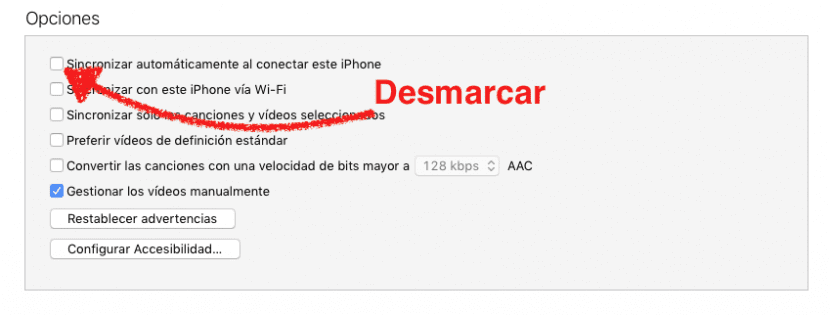
Αυτή η απλή χειρονομία είναι πιθανό να βοηθήσει στην ανάκτηση κάποιου χώρου που παραμένει στεγασμένος σε "άλλους". Μπορεί να λειτουργήσει επειδή αναγκάζει το iTunes υπολογίστε ξανά το διάστημα κάθε φορά που συνδέουμε τη συσκευή μας στον υπολογιστή. Θα κάνουμε τα εξής:
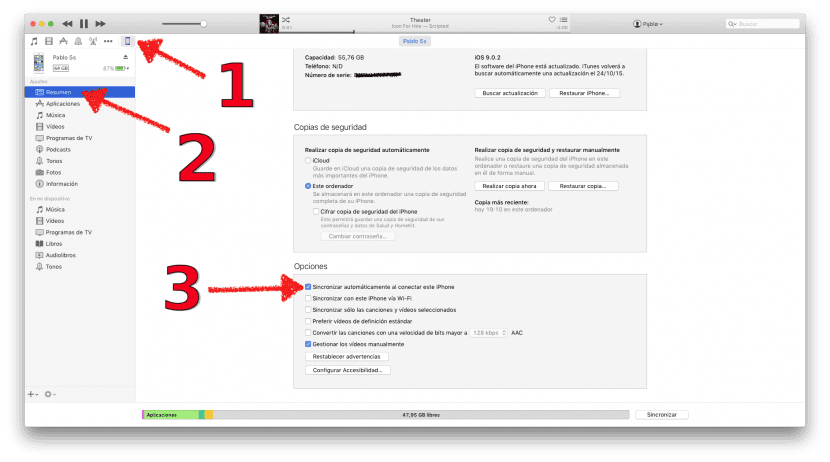
- Συνδέουμε το iPhone, το iPod ή το iPad στον υπολογιστή.
- Ανοίγουμε το iTunes.
- Επιλέγουμε τη συσκευή μας πάνω αριστερά.
- Επιλέγουμε Περίληψη.
- Καταργήστε την επιλογή του πλαισίου "Αυτόματος συγχρονισμός κατά τη σύνδεση αυτού του iPhone."
Αφαίρεση κρυφής μνήμης
Εάν θέλετε να εξαλείψετε περισσότερο χώρο, ένα άλλο πράγμα που μπορούμε να κάνουμε είναι εκκαθάριση προσωρινής μνήμης εφαρμογής. Τα Twitter, Facebook, WhatsApp, Telegram κ.λπ. μπορούν να αποθηκεύσουν φωτογραφίες, βίντεο και άλλους τύπους εγγράφων που μπορούν να καταλάβουν πολύ χώρο. Για παράδειγμα, το Telegram έχει την επιλογή να εκκαθαρίζει την προσωρινή μνήμη κάθε εβδομάδα και, παρόλα αυτά, συνήθως έχω πολλές δουλειές.
Το μειονέκτημα της αφαίρεσης κρυφής μνήμης είναι ότι είναι μια κουραστική διαδικασία και είναι πιθανό ότι θα διαγράψουμε ορισμένα που στην πραγματικότητα δεν καταλαμβάνουν πολύ χώρο.
Δοκιμή άλλου υπολογισμού εκ νέου
Υπάρχει μια άλλη πιθανότητα, αλλά είναι το τελευταίο πράγμα που πρέπει να κάνουμε, αφού δοκιμάσουμε τις δύο προηγούμενες μεθόδους. Κάνουμε τα εξής:
- Ανοίγουμε το iTunes με συνδεδεμένο το iPhone, το iPod ή το iPad
- Καταργούμε την επιλογή όλων όσων θέλουμε να συγχρονίσουμε, εκτός από τις εφαρμογές.
- Εφαρμόζουμε τις αλλαγές.
- Επαναλαμβάνουμε αυτό που θέλουμε να συγχρονίσουμε.
- Εφαρμόζουμε ξανά τις αλλαγές.
Εάν κάνουμε τις τρεις προηγούμενες μεθόδους, θα διαγράψουμε όλο ή σχεδόν όλο το περιεχόμενο του "other" στο iTunes.
Δείκτης
